BLRCTRL Uygulama Kullanımı
BLRCTRL, Blueroad kontrol modüllerini tek bir akıllı panelden yönetmenizi sağlayan iOS / Android / macOS uygulamasıdır. Tüm Blueroad modülleri Wi-Fi üzerinden BLRCTRL'e bağlanır; modül ekleme, ortam tanımlama ve kontrol oluşturma adımlarını uygulama içinden gerçekleştirirsiniz.
Ana Kavramlar
- Modül (Module): Blueroad donanımının kendisi (örn. BLR4RLY, BLR3DCM). Bir modül birden çok kanal sunar.
- Ortam (Environment): Kontrolleri mantıksal olarak gruplayan bölme. Örnek: Salon, Yatak Bölmesi, Mutfak.
- Kontrol (Control): Tek bir kanalın kullanıcıya gösterilen hali — aç/kapa düğmesi, dimmer kaydırıcısı, motor pozisyonu, vb.
Tipik Akış
- Uygulamayı App Store / Google Play / macOS App Store üzerinden indirin.
- Kontrol modülünü enerjileyin; modül kendi Wi-Fi ağını yayımlar.
- Telefonunuzu modülün ağına bağlayın veya modülü mevcut ev/araç Wi-Fi ağınıza katın.
- Uygulamayı açın; aşağıdaki ekranlar sırayla karşınıza gelir.
Adım Adım Kurulum
Aşağıdaki ekran görüntüleri BLRCTRL uygulamasının gerçek arayüzünden alınmıştır.
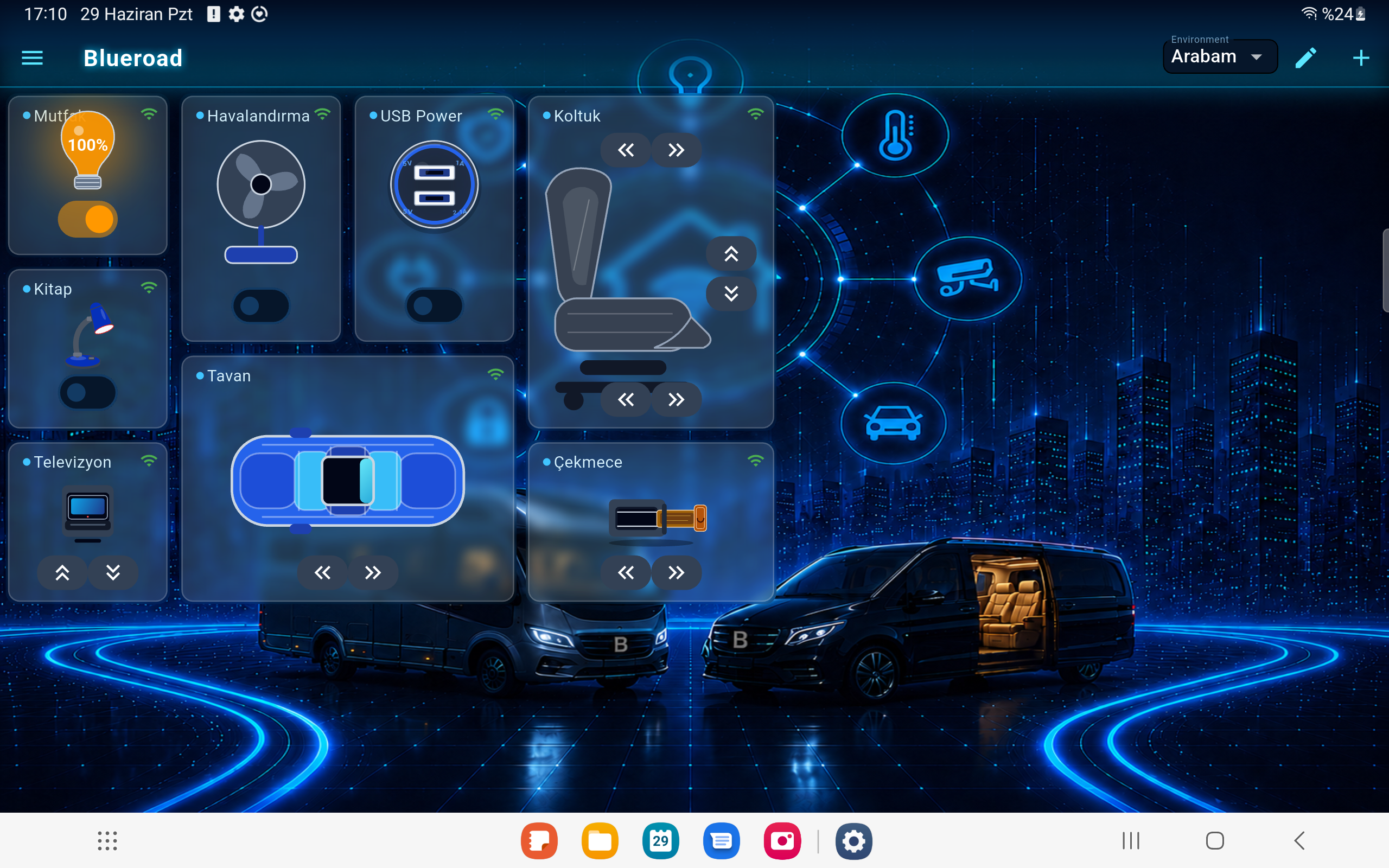 1
1Karşılama
Uygulama açıldığında Blueroad logosu ve karşılama ekranı gösterilir.
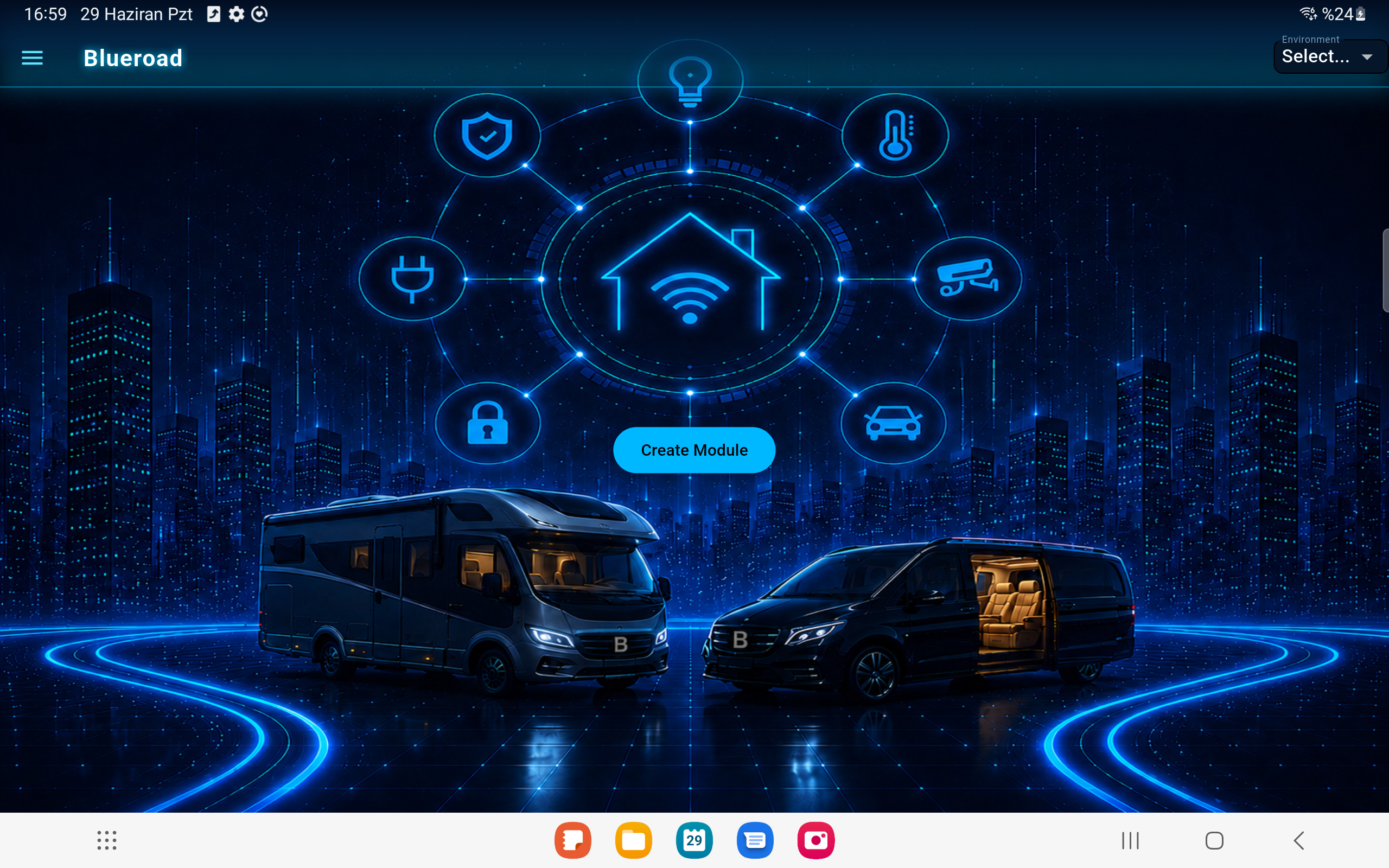 2
2İlk açılış
Hızlı başlangıç ekranı: yeni modül eklemek için ortam (environment) oluşturmaya yönlendirir.
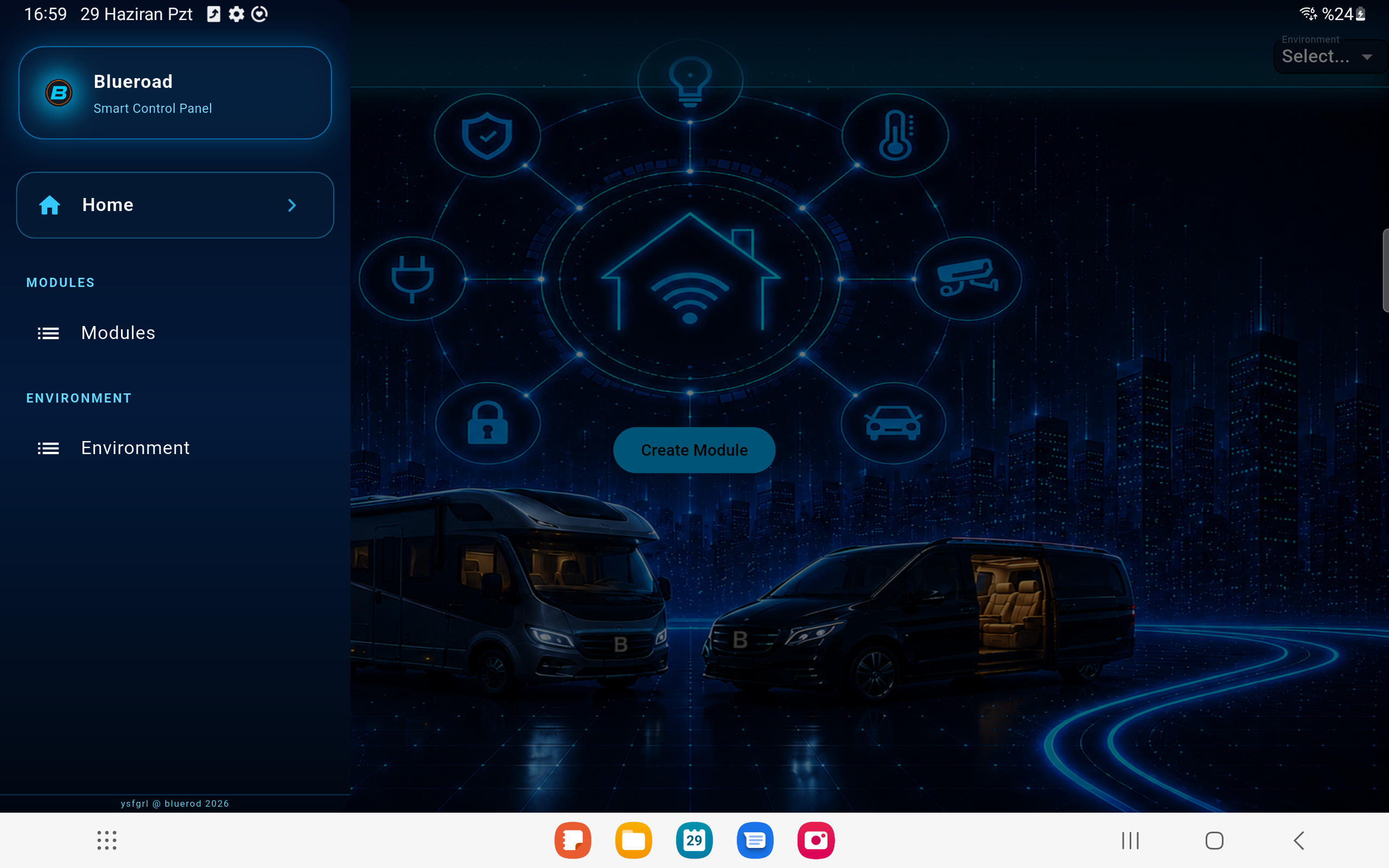 3
3Yan menü
Sol menüden Home, Modules ve Environment bölümlerine erişebilirsiniz.
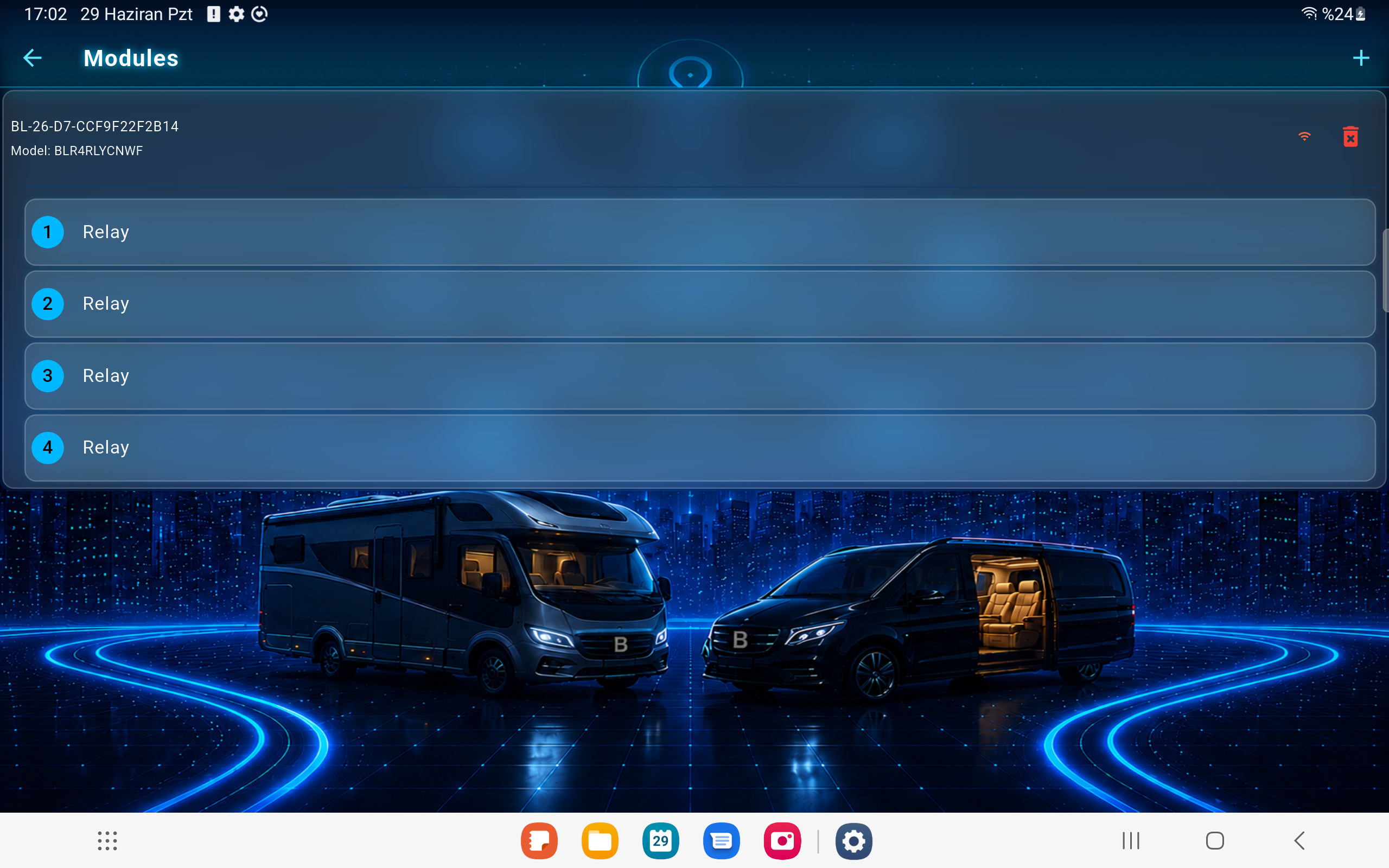 4
4Modüller listesi
Bağlanan kontrol modüllerinin tamamı bu ekranda listelenir.
 5
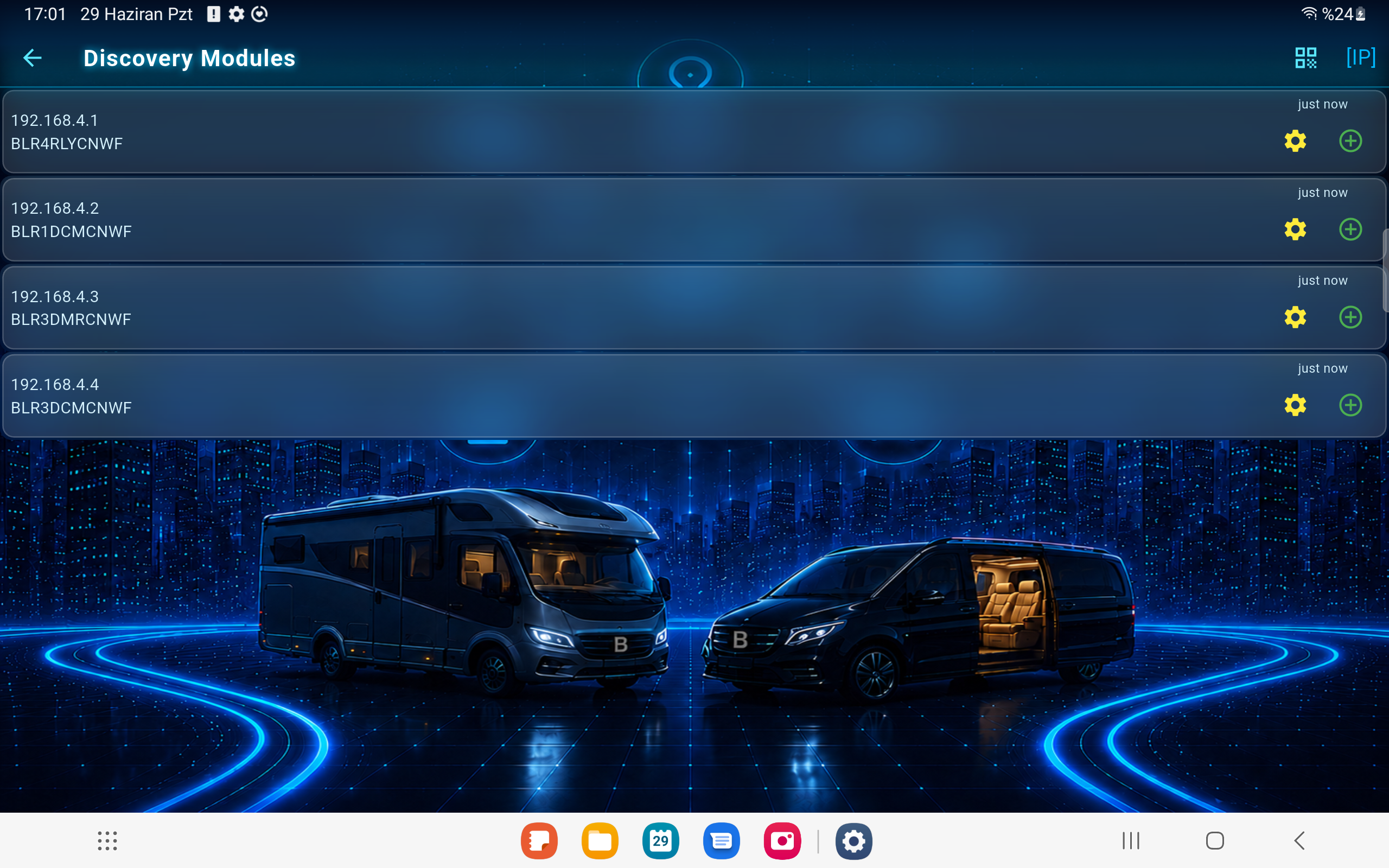
5Modül keşfi
Aynı ağdaki Blueroad modülleri otomatik olarak bulunur.
 6
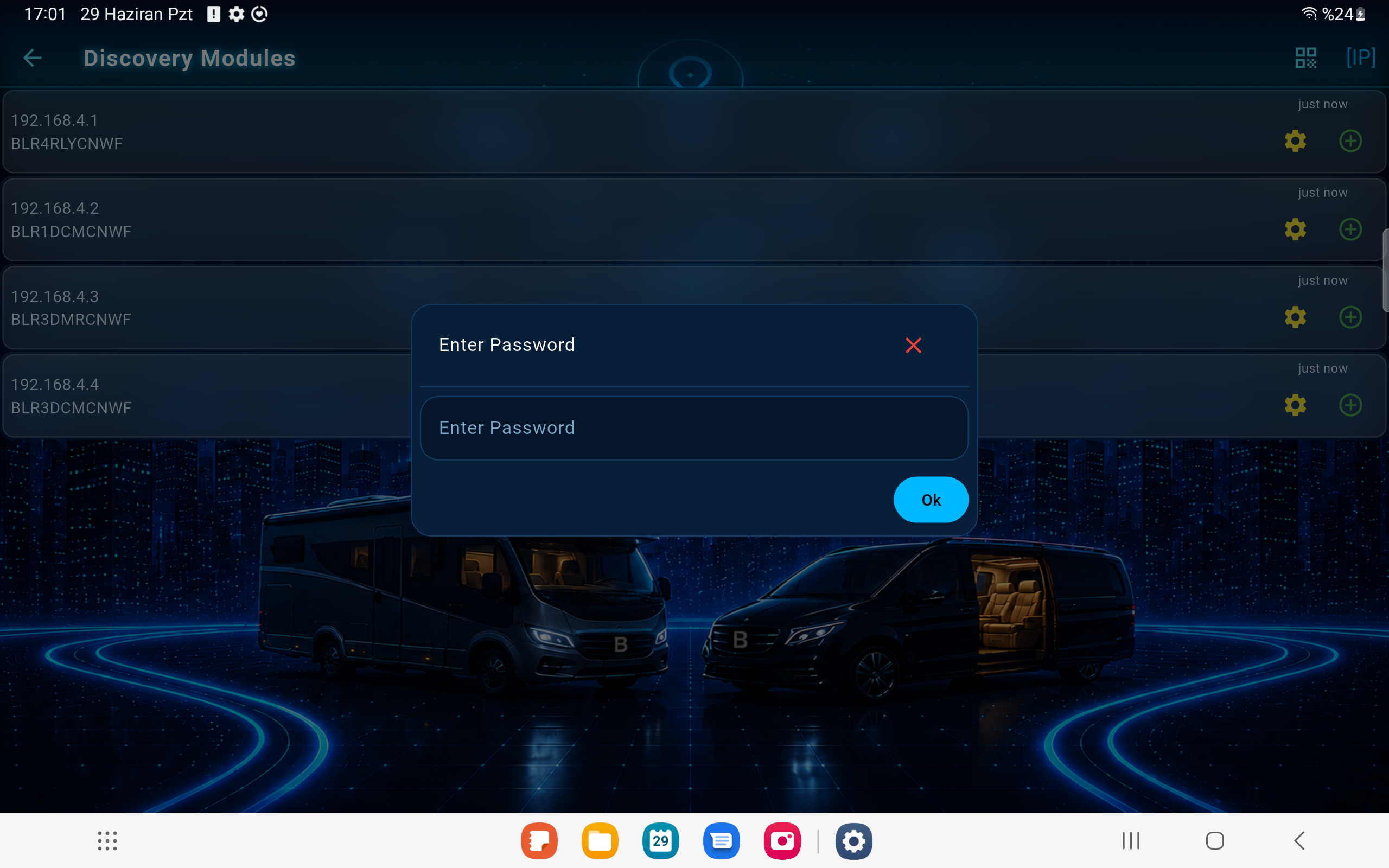
6Modül ekleme
Keşfedilen modüle ad verilir ve uygulamaya kaydedilir.
 7
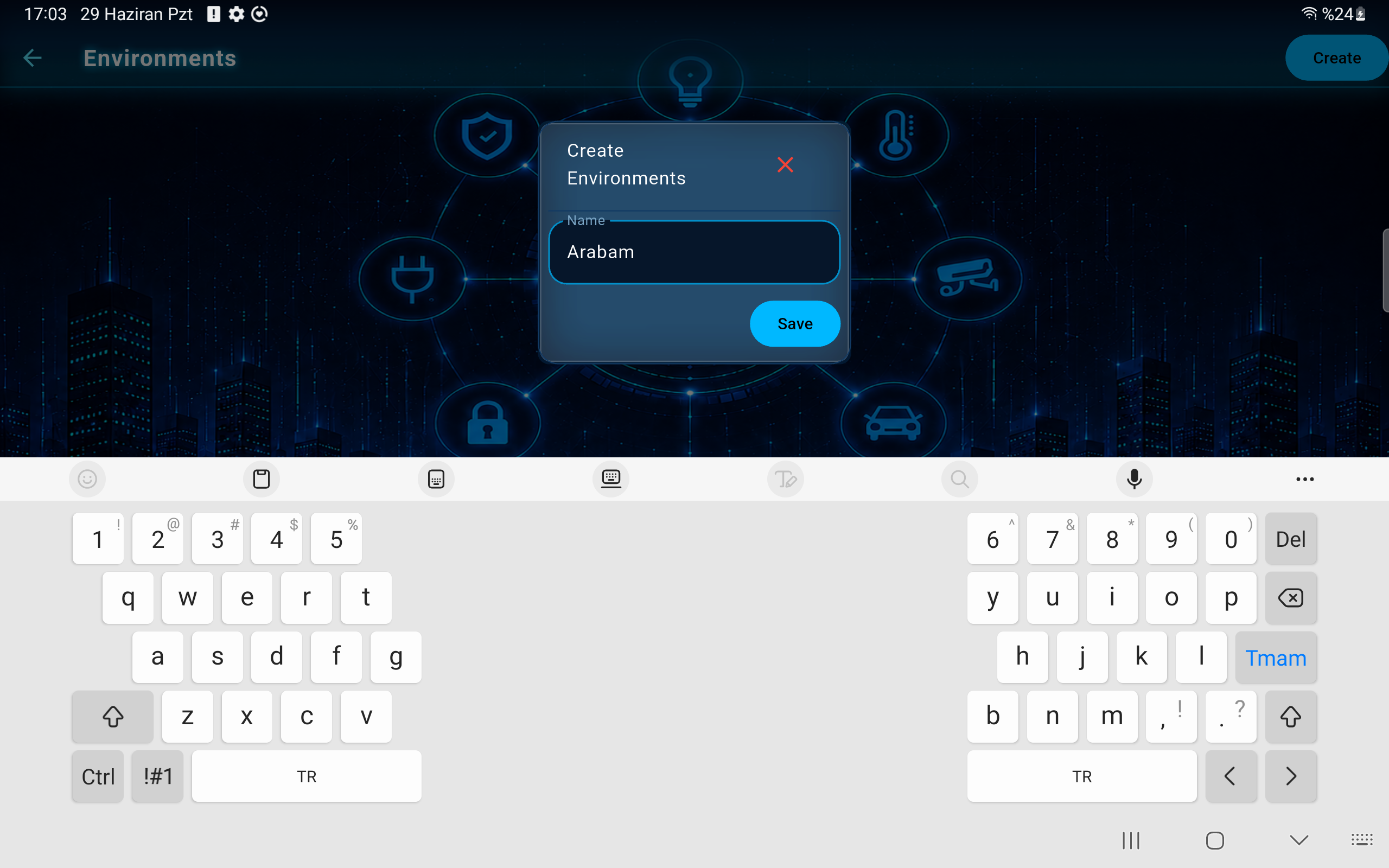
7Ortam oluşturma
"Salon", "Yatak", "Mutfak" gibi mantıksal gruplar (environment) tanımlanır.
 8
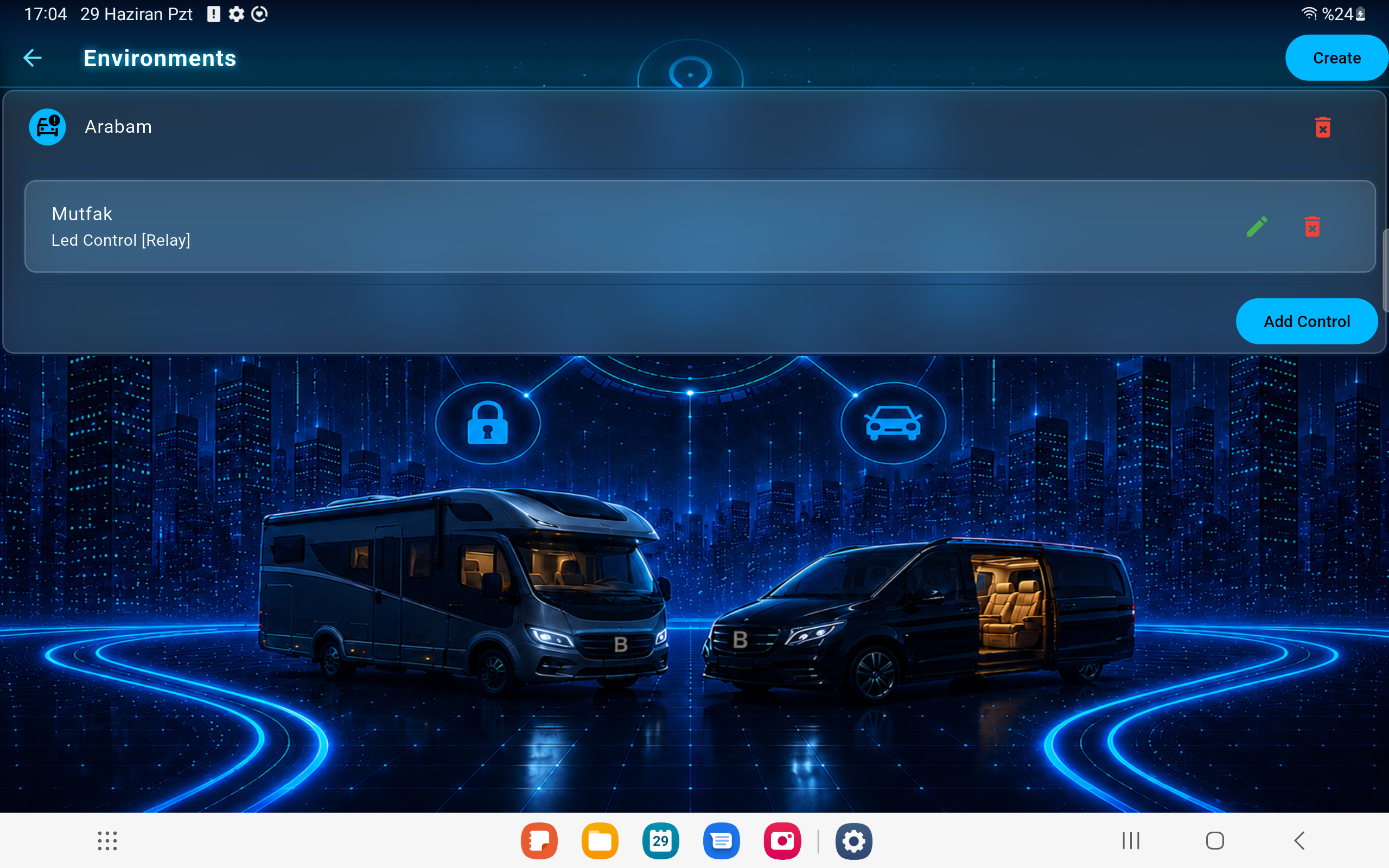
8Ortam listesi
Tanımlı ortamlar ve içerdikleri kontroller listelenir.
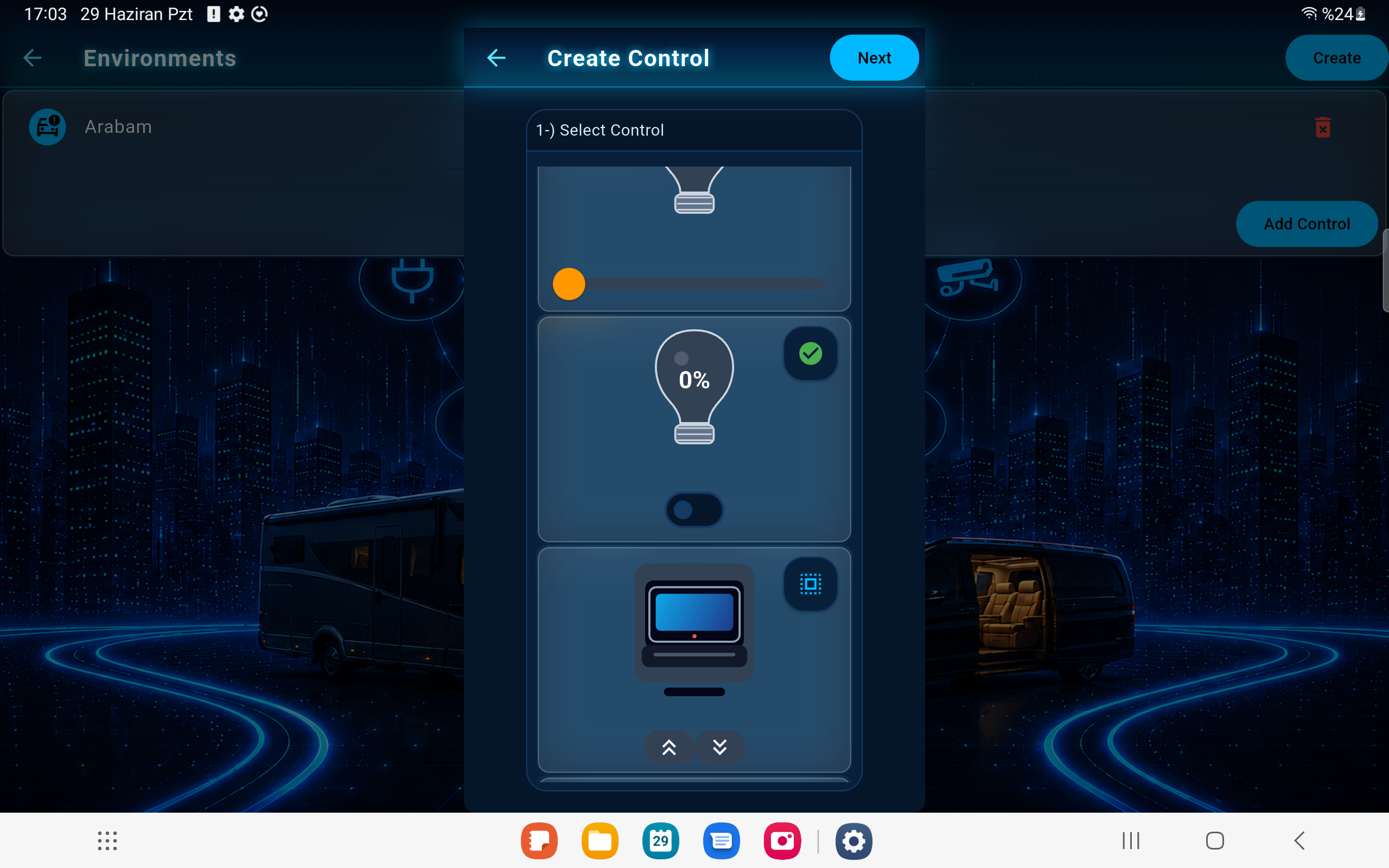 9
9Kontrol tipi seçimi
Ortama eklenecek kontrolün tipi seçilir: aç/kapa, dimmer, motor, RGB, vb.
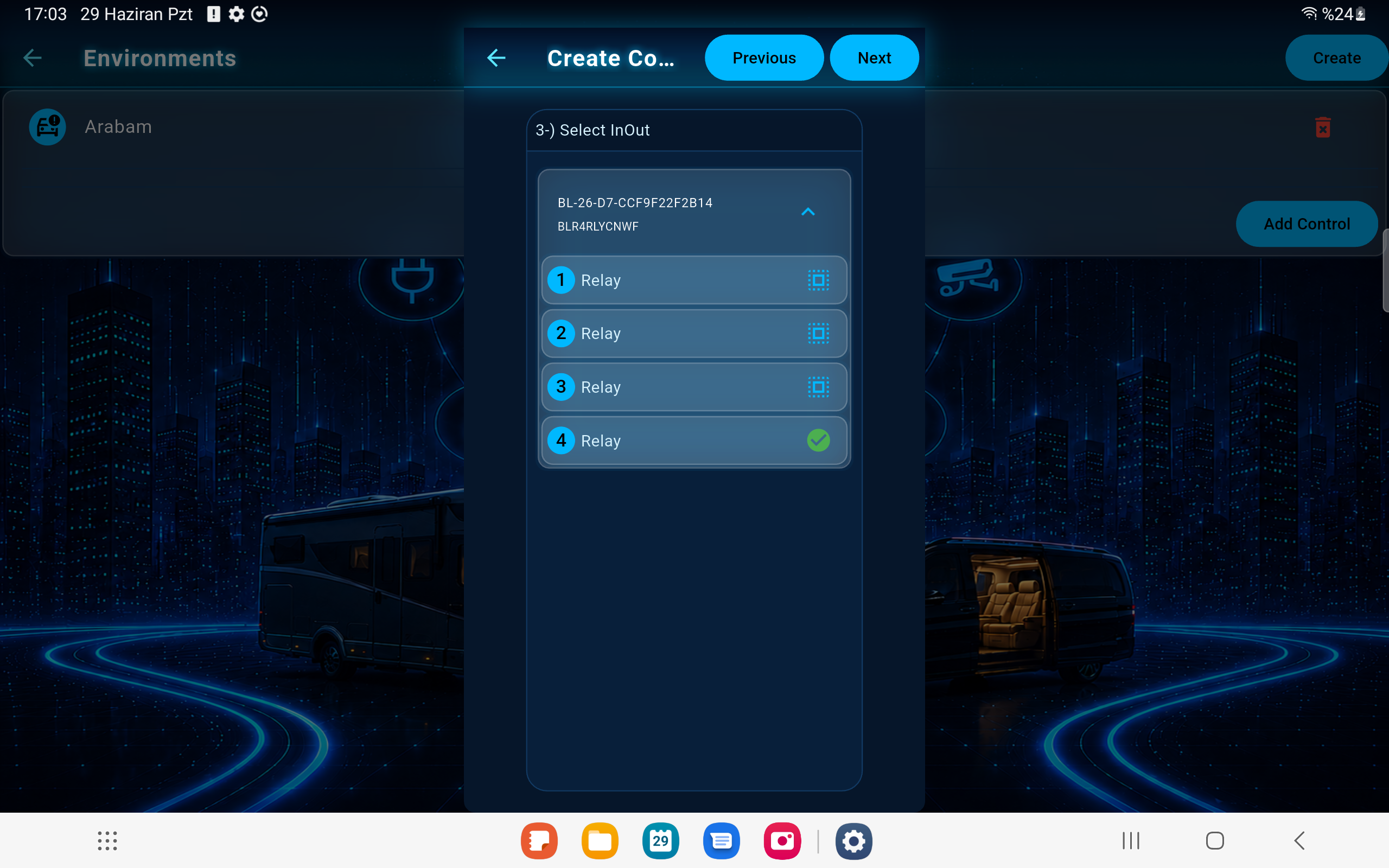 10
10Modül seçimi
Hangi modülün hangi kanalı bu kontrole bağlanacağı belirlenir.
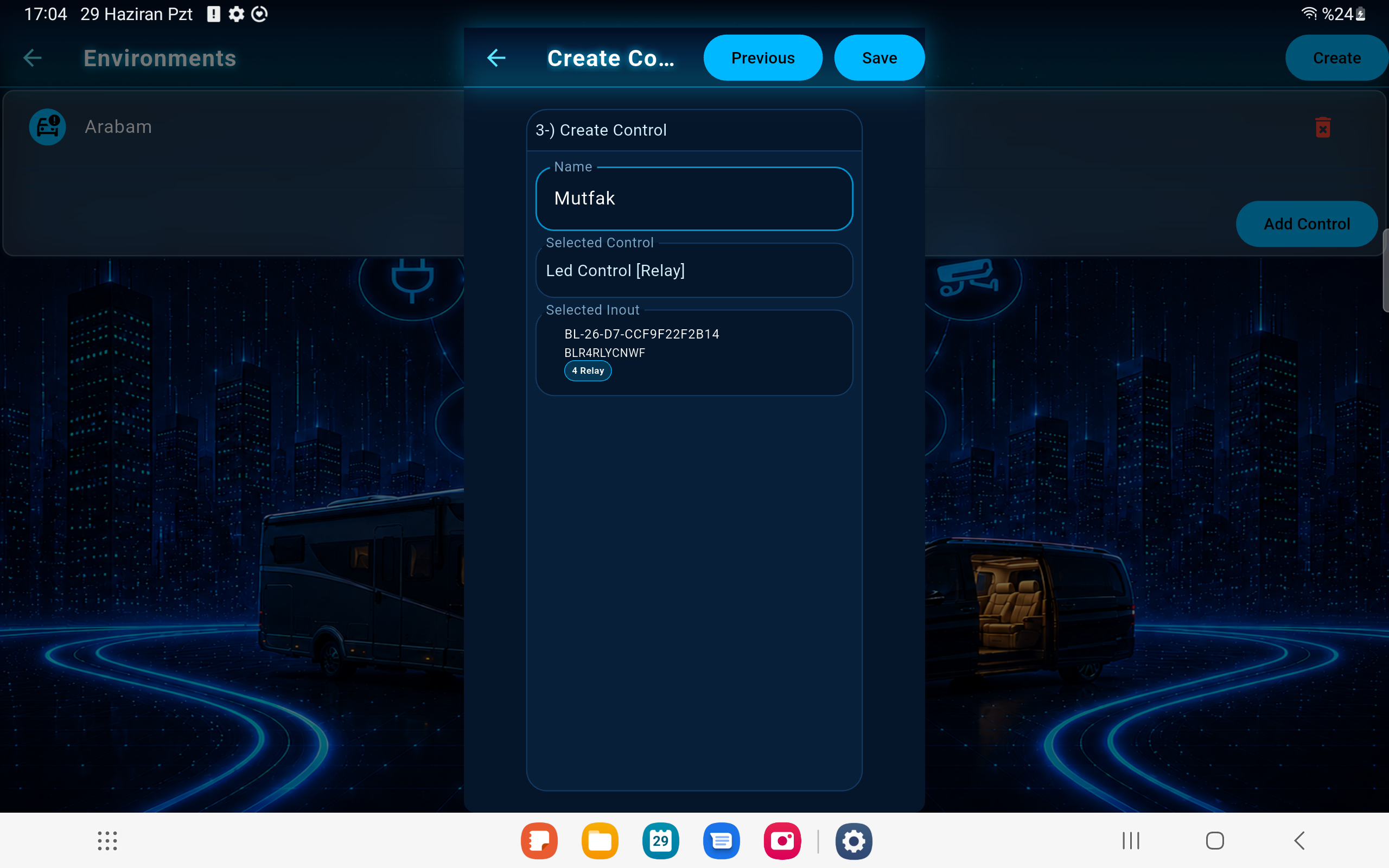 11
11Kontrol adı
Kontrole anlamlı bir ad verilir (örn. "Tavan Lambası").
- 12
Tamamlandı
İlk kontrol panelde görünür ve hemen kullanılmaya hazırdır.
İpuçları
- Birden fazla ortam tanımlayarak aynı modülün farklı kanallarını farklı odalara dağıtabilirsiniz.
- Kontrol tipini doğru seçmek önemlidir: bir röle çıkışı için aç/kapa, bir LED hattı için dimmer, bir koltuk motoru için motor kontrolü idealdir.
- Modülünüzü ev Wi-Fi'ına aldıktan sonra telefonun ayrı ağa bağlanması gerekmez — uygulama LAN üzerinden cihazı otomatik bulur.